欢迎志存高远、极致创新、力学笃行的你! 加入我们
我们使用Cookie来改善您在我们网站上的体验,并编制访问统计数据。
GstarBIM
一款集建筑、室内与全屋定制家具设计于一体的BIM软件,融合了CAD的精确性与快速可视化设计能力。

以易用性、高效出图和深度室内定制为核心优势,支持参数化建模与智能对象协同,实现设计变更全局自动更新。

为建筑设计、室内设计、全屋定制家具设计、城市更新项目等领域提供从创意到落地的全流程BIM解决方案。
GstarBIM

优势

格式兼容

浩辰BIM深度兼容Revit/SketchUp/CAD等50+格式;

基于IFC标准实现无损传输,集成buildingSMART bSDD数据服务,便于设计项目的数据交互与协同;

导入格式:dwg、3ds、skp、fbx、ifc、rfa、rvt、pdf、jpg、ply、e57、rcp等;

导出格式:dwg、ifc、rvt、pdf、pdf3D、skp、fbx、obj、jpg等。

全流程BIM整合设计

融合建筑、室内、家具及MEP设计需求;

支持快速链接DWG、PDF与图片文档构建BIM模型,无需额外付费插件。

标准化BIM数据平台

符合国际BIM应用标准,线上BIM资源库即调即用;

支持bSDD数据服务,无缝IFC图档交换。

参数化智能建模

GstarBIM便捷的参数化建模工具;

包括双线变墙、两点插门窗、沿墙生成楼板及精细化屋顶创建等特色功能;

显著提升设计效率。

双向联动出图体系

3D模型与2D平面双向即时联动编辑,一键生成平、立、剖等平面图并支持多比例打印;

自动计算空间面积,智能标注平面尺寸。

专业化室内设计套件

提供厨柜、铺贴、软装、照明等专项设计工具;

支持多样化样式组合与细节调控,设计成果输出照片级图像渲染与实景效果。

高阶全屋定制家具设计

专业级橱柜设计工具;

标准柜体一次设计全局复用;

特殊造型柜体自由构建灵活应对。

开放式构件生态

支持多源构件和材质导入,无缝接入SketchUp线上线下模型库;

支持自定义构件永久复用,材质直接拖放套用,所见即所得。

高效生产力界面

灵活的图层管理系统,强大的视图控制体系;

熟悉的快捷键方案,简洁的软件界面;

友好的学习曲线,助力快速投入项目生产。

主要功能

建筑设计工具集

BIM参数化建模与数据管理

基于参数化技术,GstarBIM 提供涵盖墙体、门、窗、屋顶、柱、梁、楼梯、坡道及栏杆等核心构件的智能建模工具。融合 CAD 的精确性与快速可视化设计能力,具备易用性与高效出图能力。

在BIM项目中,支持对项目进行现有、新建、拆除的阶段化管理;支持针对项目设计阶段BIM模型的LOD精度控制。

此外,GstarBIM 支持 BIM 参数管理,支持对图元和构件添加BIM参数,集成buildingSMART bSDD数据服务,方便BIM参数的管理、传输和交互协同。

同时,支持链接文件与中心模型协作模式,满足多专业协同与分区域模型拆分,保障项目团队全流程实时协同生产。

智能建模工具

GstarBIM 支持导入光栅图像、2D DWG平面图自动识别生成BIM模型,图元识别精准高效,BIM模型生成快捷。

在设计空间内依据自定义参数自动生成符合规范的房间布局方案;利用内置的智能算法和规则库,支持智能调整生成的房间布局方案,显著提升方案设计阶段的工作效率。

建筑、体量、场地设计

墙体塑形功能灵活且精确,专为修改墙体几何形状而设计。允许用户创建异形墙体(如波浪形、多边形)以配合建筑外观设计。同时保持墙体与其他建筑构件之间的关联关系。

在屋顶设计方面,满足屋顶详细设计需求,设计工具便捷多样,支持屋檐檩条、椽子、屋面瓦等构件的参数设计,并可快速生成天窗、老虎窗、天沟等。

在场地建模方面,GstarBIM 支持导入高程点、等高线等多源数据生成三维地形模型,提供高效的地形处理工具,实现场地模型精准构建;支持快速构建体量模型,便于方案推敲。

机电管线设计

内置机电管线设计系统,支持暖通空调、电气布线与给排水工程设计,自动计算最优路由、生成管道、添加所需管件,复杂布线瞬间完成。

支持机械设备、管件添加智能连接点,智能识别连接点属性,管道绘制时自动匹配类型与尺寸,弯头、变径、柔性连接自动适配,大幅提升设计效率。

提供专属机电视图模式,可聚焦仅显示机电系统,复杂模型中瞬间突出关键机电信息,提升可视化和协作效率。

此外,干涉检查工具可对选定元素或整个模型进行冲突检测,基于BIM模型可视化分析扫描机械设备、管线、建筑、结构等元素的空间干涉,自动生成干涉可视化定位和碰撞检测报告。

点云逆向建模

兼容LAS/RCS等主流点云格式,可将点云数据高效转换为可编辑的构件化 BIM模型,实现老旧建筑的逆向建模,显著提升逆向建模效率。
室内设计工具集

沉浸式室内全案设计

提供涵盖参数化定制家具、瓷砖智能铺贴、灯光、吊顶等生活空间的设计工具,支持平面图到3D渲染全流程设计,通过材质、色彩、光影的实时模拟直观呈现方案效果;提供精准设计数据、物料清单与成本估算,便于项目管理与预算控制。

Room maker(室内空间设计)

集成门窗、窗帘、电气装置、踢脚线、墙面/地面铺贴、装饰画等室内空间设计元素的参数化放置,简化室内空间设计流程。

KBB全屋定制家具设计

集成高度灵活的橱柜参数化设计,在柜体上轻松创建和组合多种门板类型;高效的建模与修改能力,支持创建复杂的弧形柜体和匹配的弧形台面、踢脚板,满足高度个性化定制设计;智能出图引擎自动生成橱柜分解视图、板材切割清单和物料清单。

此外,智能对象设计提供自定义参数化构件工具,通过二维轮廓便捷构建三维对象;支持座椅、扶手、靠垫等软装部件建模;可以对多构件灵活组装满足复杂设计场景应用。

铺装和照明环境设计

通过独特的铺装样式管理和高效的快速铺装功能简化复杂设计流程,满足多样化的铺装美学需求,精确的工程量统计功能深度集成,显著提升空间铺装设计的专业性和效率。

提供灯光模拟系统,支持IES光源数据,实现从基础照明到创意光效的全流程高效设计,显著提升室内灯光方案的设计精度与执行效率。

构件库与材质库管理

提供可视化构件库管理面板,支持自定义库创建及3D Warehouse海量构件直接调用,无缝兼容SKP、RFA、3DS等主流格式构件导入;材质库管理面板提供了从获取、创建、编辑到应用和管理的整套强大且高效的解决方案。
文档/出图工具集

“模-图-数”联动出图体系

依据BIM模型高度自动化生成各类型二维平面图;提供剖面工具支持水平剖面、转折剖面和地形剖面;满足依据出图需求自由定义视图属性与可见性,模型更新关联平面图同步更新。

灵活的出图样式配置体系

提供灵活的图层控制面板,依据出图需求灵活控制不同视口的图层可见性、线型、打印状态等;支持灵活配置构件的显示样式。

智能标注系统和二维出图工具

一键自动批量生成墙体、门、窗、洞口等构件的尺寸链标注,尺寸标注与构件智能关联;支持标签手动或自动批量放置,标签与构件动态关联,属性变更标签自动更新。

提供丰富的标准符号库并支持自定义,房间标记智能识别放置;标题栏支持高度定制化,关键信息链接项目参数;可生成室内立面视图自动进行详细尺寸标注。

工程量统计

明细表数据直接自动从模型构件中提取,支持明细表自定义设置,模型修改明细表自动实时更新,确保设计文档数据高度一致和准确可靠。

图纸布局、修订与打印

图纸布局功能完善,支持依据定义批量创建图纸布局;可在布局上灵活放置不同比例视口,精确控制视口在布局上的显示样式和显示范围。

多方案设计图纸一键比对,支持创建和管理修订云线;支持选择多张图纸布局批量打印或导出PDF,大幅提升出图效率。
可视化工具集

丰富的视觉样式

提供线框、着色、单色、白模等丰富的视觉显示样式;丰富的剖切功能灵活应对复杂场景中的模型查看,同时支持三维视图叠加二维平面图查看模型。

专业级渲染器、D5渲染器集成

内置渲染引擎自动修复噪点增强细节,物理级真实光影,影视质感直出,精准调控光源与模型复杂度,渐进渲染实时优化画质,输出照片级图像渲染与实景效果。

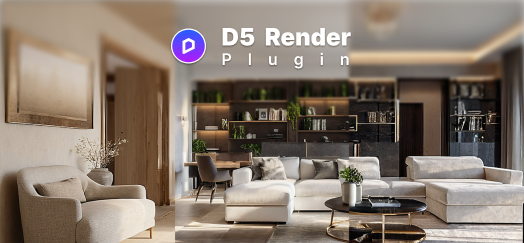
集成官方D5渲染器插件,模型一键自动同步至D5渲染器,光源、材质完美继承消除效果偏差,实时更新视图列表,设计到渲染的切换瞬间完成。

材质库与精细控制

提供丰富的预设渲染样式,支持对材质的亮度、反射、粗糙度、凹凸贴图、透明度等属性进行精细的微调,实现照片级真实感。

日照模拟分析

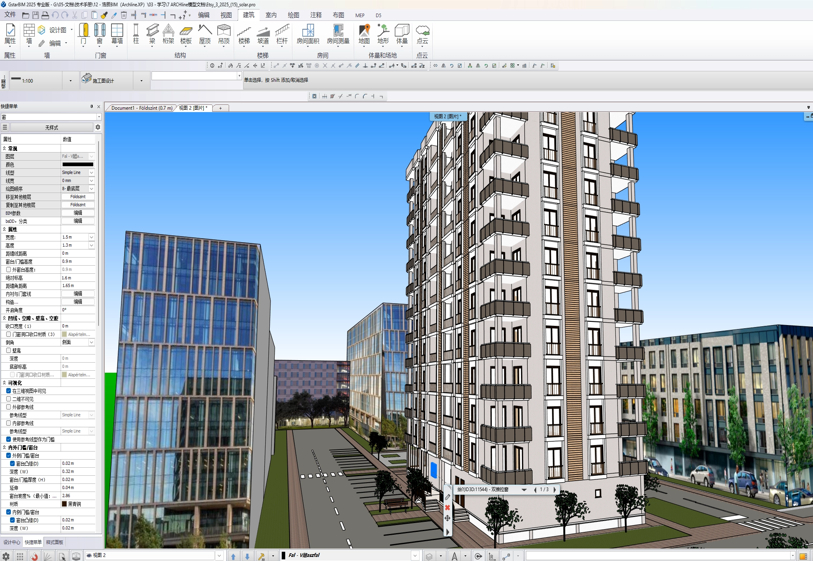
内置日照模拟分析工具,可依据项目地理位置、指定时间段进行建筑日照模拟分析并生成平面图,同时支持生成日照模拟动画。

动画与施工模拟、360全景漫游

支持行走、飞行、环视、绘制路径等方式进行场景漫游并生成漫游动画;可根据构件“设计阶段”属性设定创建施工模拟动画。

支持创建交互式的360全景虚拟漫游生成HTML链接文件,快速应用于客户演示、设计评审和营销推广,同时直接支持VR体验。

GstarBIM 2027新版特性

可选插件

FAQ

快捷菜单、设计中心、样式面板关闭后,如何重新开启?

如果在软件使用中关闭了工具栏面板,可以通过在功能区空白处单击鼠标右键,在弹出的菜单中选择“工具栏”,工具栏下拉菜单中选择勾选想要恢复的工具栏面板即可,同时支持重置到默认界面。

GstarBIM如何进行工具栏自定义?

1)在工具栏顶部空白处点击鼠标右键,在弹出的菜单的中选择“工具栏”。
2)在弹出的自定义面板中,可以对工具栏进行管理,如果新建工具栏,先在左侧列表中选择“工具栏”列表,然后鼠标单击“创建用户工具栏”。
3)创建完成工具栏后,可以修改工具栏名称,定义工具栏信息等,在左侧列表中选择常用的命令,长按鼠标左键拖到自定义的工具栏中。

软件支持自定义快捷键吗?需要怎么操作?

软件支持自定义快捷键,GstarBIM有自己的快捷键体系,同时也内置了Revit的快捷键体系,点击软件左下角的设置→用户界面→备用键盘快捷键,可以进行切换。
在面板的快捷键布局中可以切换Revit和GstarBIM的快捷键体系,在左侧列表可以选择命令的大类,右侧列表可以查找要修改的命令,在右侧列表“快捷键”处键入想要的快捷键即可,支持单键、组合键,点击右侧列表中的“X”即可删除快捷键。
也支持将设置好的快捷键导出为xml文件,想在其他客户端复用快捷键时直接导入xml文件即可。

GstarBIM中有方便视图浏览的导航栏吗?

软件的视图导航栏默认是关闭的,可以通过点击软件左下角的设置→用户界面→勾选导航栏可见。
软件在三维视图下,通过导航栏可以控制三维浏览、视图切换、显示模式控制等,在二维视图下,可以切换楼层显示、视图移动浏览等。

在软件中怎么定义新的门窗样式?

1)软件支持定义新的门窗样式,在功能区找到建筑→属性→门窗→门。
2)在弹出的面板中,鼠标单击“门名称”后会弹出样式创建面板,鼠标单击“新建”。
3)在弹出的面板中设置门名称、适用范围。
4)设置好后,鼠标单击门样式。
5)在弹出的面板中选择需要的门样式,鼠标单击“确定”。
6)在左侧列表中选择想要修改的参数,根据项目需求进行参数设置,设置完成点击“修改”后,再点击“确定”即可。窗样式自定义步骤相似。

如何将构件或材质从一台客户端拷贝到另一台客户端?

1)软件支持将构件或材质进行多客户端拷贝,一个类别或子类别中的所有对象进行操作:
设计中心面板→构件→选择要导出的构件类别→单击鼠标右键→导出。在弹出的面板中,输入文件名称后点击“保存”,会保存.environment格式文件。在其他客户端找到设计中心面板→构件→设置→导入,选择要导入的.environment格式文件即可。也可以使用拖放的方法,将.environment格式文件从客户端文件夹拖到浩辰BIM视图中进行读取。
2)子类别内的部分构件导出操作方法:
设计中心面板→构件→设置→多选模式。按住SHIFT键,依次点击所需导出构件,选择完成后点击设计中心的设置并选择“导出”,会保存.environment格式文件。在其他客户端找到设计中心面板→构件→设置→导入,选择要导入的.environment格式文件即可。

软件功能区全部折叠了,怎样设置恢复功能区显示?

软件是有“清屏”功能的,可能您不小心开启了“清屏”功能,开启后会最大限度的扩大绘图区域,方便视图浏览查看。
关闭“清屏”功能的操作步骤:在功能区鼠标单击“室内”(功能分类都可以单击),在弹出的功能区空白处单击鼠标右键,在弹出的右键菜单中选择“Minimize the Ribbon”,去掉勾选即可关闭“清屏”功能。

3D Warehouse出现白屏的情况,要怎么解决?

当您在GstarBIM中打开3D Warehouse时,数据库无法加载,模型也不会显示时,您可以点击软件左下方设置→项目设置→删除内置浏览器缓存、历史记录和cookies。

软件提示模型距离原点过远怎么解决?

打开模型时软件弹出提示模型离原点位置过远,我们可以通过以下方法操作解决。
1)在二维视图中选择命令:注释→测量→构件图元列表。在弹出的面板中,可以看到距离过远的图元信息,如果不是项目所需的图元,可以选择删除即可。
2)在三维视图中选择命令:注释→测量→构件图元列表,在弹出的面板中,可以看到距离过远的构件信息,如果不是项目所需的构件,可以选择删除即可。
3)可以通过移动原点位置的方式操作,选择命令:视图→方位→重设基准坐标点。在绘图区指定基准坐标点的位置,同时也支持恢复原基准点位置。
4)也可以通过“移动”命令,把全部构件移动至原点位置解决。

链接到项目中的文件在哪里可以进行管理?

软件是支持多格式文件链接的,链接文件管理入口:文件→链接→管理链接。在弹出的外部参照管理面板中,可以查看项目中已经链接的文件,可以对文件进行分离、重新加载、绑定、卸载等操作。